
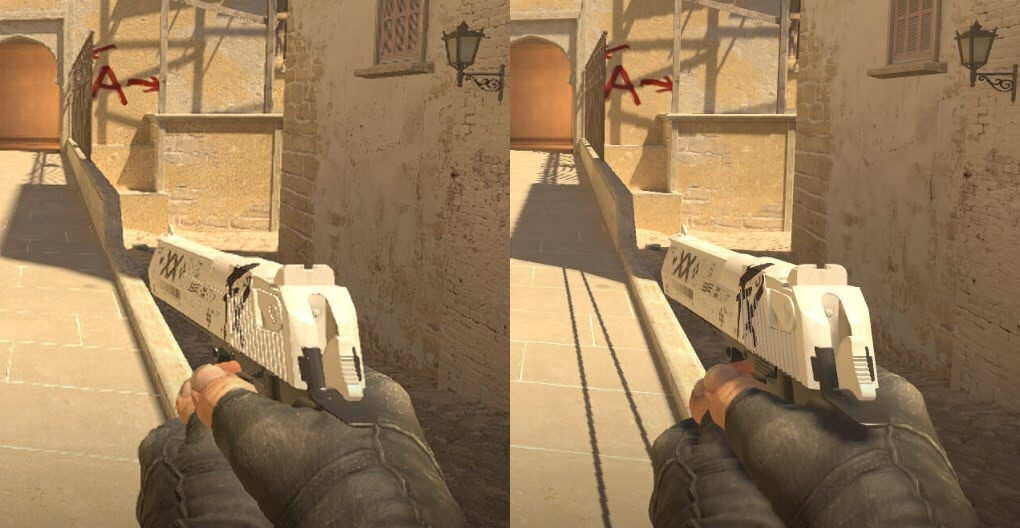
Counter-Strike 2 вышла как обновление, которое обещало встряхнуть старую добрую CS:GO, но вместе с новыми технологиями игроки получили и новые вопросы. Один их них — внезапно появившаяся зернистость, которую заметили даже те, кто играет на вполне бодром железе. Для кого-то это просто странный эффект на полу, для кого-то — крупная рябь на дальних объектах, а кто-то уверяет, что его матчи превращаются в стихийный артхаус. И любопытно, что даже те, кто следит за дисциплиной ради анализа или делает ставки на киберспорт, отмечают, как визуальные изменения влияют на восприятие игры и чтение эпизодов.
Причины лежат в переходе на движок Source 2. Разработчики добавили новый рендеринг, обновили обработку света, усилили пост-эффекты, а сам движок стал куда строже относиться к производительности. Если раньше можно было выставить минималки, и игра терпела любые эксперименты, то теперь она работает по принципу «железо слабое — будем спасать ситуацию сами». На таких системах CS2 автоматически включает гибридные методы улучшения производительности вроде FidelityFX Super Resolution — и вместе с увеличением FPS игрок получает и зернистую картинку.
Добавьте сюда ещё расширенный динамический диапазон, который в режиме «Производительность» создаёт заметный шум, и фирменное Radeon Super Resolution, встроенное в драйверы AMD. Каждая из этих функций сама по себе неплохая, но вместе они легко превращают изображение в рыхлый комикс, который виден даже на топовых мониторах. Новые пост-эффекты — лёгкий дым, туман, динамическое освещение — тоже дают зерно, особенно в тёмных зонах.
Если коротко: зернистость — это не баг вида «сломалась игра», а побочный эффект комбинации настроек, апскейлинга и повышенной требовательности. И именно поэтому так важно разобраться, что именно включено на вашем ПК, чтобы понять, как убрать зернистость в CS2 и вернуть нормальную чёткость изображения.
Основные причины зернистого изображения в CS2
Чтобы решить проблему, нужно точно понимать, откуда растут ноги. В CS2 есть сразу несколько механизмов, которые могут сделать картинку шумной. Одни включаются игрой автоматически, другие вы настраивали сами и забыли, а третьи работают в фоновом режиме через драйверы.

Вот ключевые причины:
- автоматическое включение FidelityFX Super Resolution, которое повышает FPS, но делает изображение рыхлым
- режим расширенного динамического диапазона, который на параметре «Производительность» добавляет шум в крупных пикселях
- Radeon Super Resolution, встроенный в драйверы AMD, — игроки часто не знают, что оно включено
- завышенный уровень резкости в настройках карты или монитора
- неправильное разрешение, когда игра масштабируется под монитор
- новые визуальные эффекты Source 2, которые в тени и движении создают естественный шум
- недостаточная производительность ПК, из-за которой игра снижает качество текстур и шейдеров.
Ниже —информация, которая помогает быстро понять, что именно происходит на экране.
Причина — Как выглядит проблема — Как это исправить
- FSR включён — изображение мылится и рябит на дальних объектах — отключить параметр в разделe «Расширенные настройки».
- HDR на «Производительности» — шум заметен даже на ярких поверхностях — переключить на режим «Качество».
- Radeon Super Resolution активно — видны артефакты и зерно на любых текстурах — отключить RSR в драйвере AMD.
- Неправильное разрешение — картинка растянута или рассыпается на пиксели — установить нативное разрешение монитора.
- Завышенная резкость — появляется цифровой шум — уменьшить резкость в игре и в драйвере.
- Пост-эффекты Source 2 — зерно в тени и дыму — снизить детализацию частиц и затенение.
- Слабое железо — игра сразу выставляет низкие пресеты — вручную отключить апскейлинг и настроить графику.
Рабочие способы, как убрать зернистость в кс 2
Когда на экране появляется рябь, главное — действовать по шагам. CS2 устроена так, что один неудачный параметр может испортить работу всей системы. Но если идти последовательно, можно убрать зернистость даже на не самом свежем железе.
Первое, что стоит сделать — отключить FidelityFX Super Resolution. Эта технология хороша на бумаге, но именно в первой версии, которой пользуется CS2, она даёт слабое качество апскейлинга. После её выключения изображение становится заметно четче.
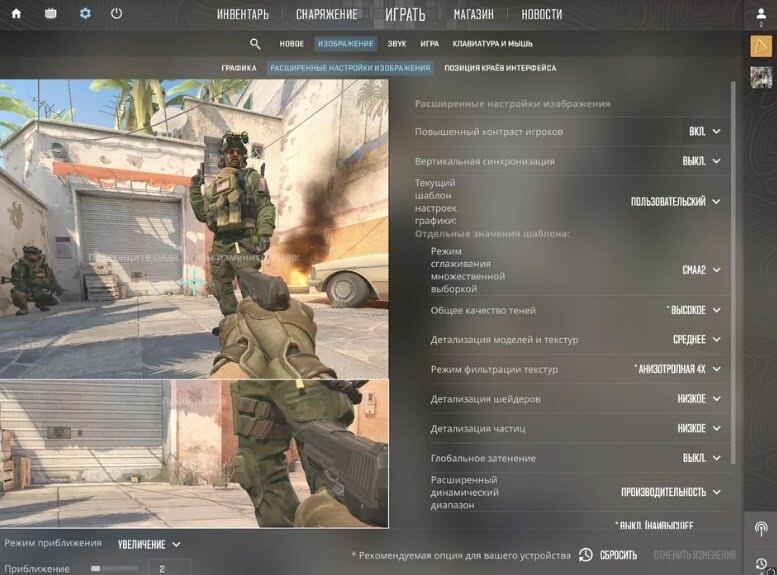
Следующий шаг — расширенный динамический диапазон. Если стоит режим «Производительность», шум появится почти гарантированно. Переключение на «Качество» сразу дает более устойчивую картинку.
Игрокам с видеокартами AMD стоит проверить Radeon Super Resolution. Эта функция масштабирует изображение на уровне драйвера, поэтому зернистость может возникать даже при правильных настройках игры. Отключение RSR — одно из самых частых решений, о которых пишут сами пользователи.
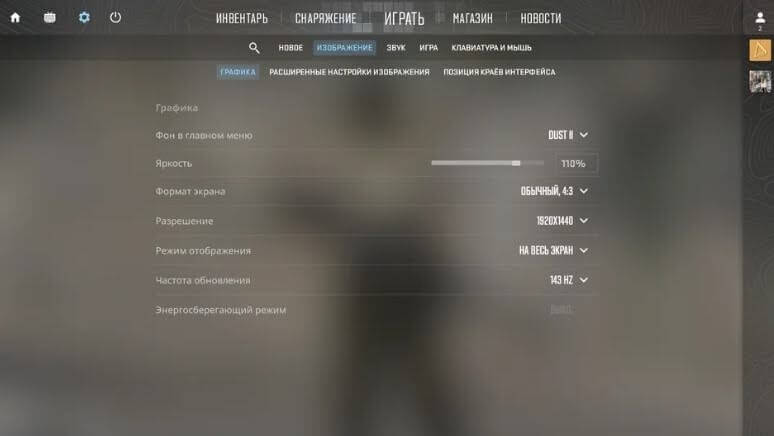
Часто помогает корректировка разрешения. Если оно ниже нативного, игра будет растягивать картинку. Иногда достаточно вернуть привычные 1920×1080, чтобы ухудшение исчезло.
Слишком высокая резкость тоже создаёт цифровой шум. Снижение параметра в игровом меню и в ПО видеокарты помогает вернуть естественный вид объектов.
Некоторые пост-эффекты Source 2 тоже способны дать рябь. Если зернистость появляется только в затемнённых местах или дыму, стоит понизить детализацию частиц и отключить глобальное затенение.
Ну и не забывайте о простых вещах: обновить драйвер, проверить режим монитора, отключить масштабирование по GPU, если оно включено случайно.
Быстрые действия, которые стоит попробовать в первую очередь:
• отключить FSR в меню игры
• переключить HDR с «Производительности» на «Качество»
• проверить, не включен ли RSR в драйвере AMD
• вернуть нативное разрешение монитора
• уменьшить резкость в игре и в драйвере
• понизить детализацию частиц
Когда зернистость не баг, а особенность: что в CS2 действительно выглядит «шумно»
Иногда игроки пытаются исправить то, что на самом деле работает корректно. Source 2 рендерит некоторые элементы иначе, чем старая CS:GO. Например, текстуры ног персонажа — именно они вызывают максимум вопросов. На близком расстоянии их детализация кажется странной: не то пикселизация, не то шум. На самом деле это специфика новой модели освещения, и выглядит она подобным образом у большинства игроков.
То же самое касается теней, дыма, бликов на металле и некоторых участков карты. Разработчики используют технологию, которая не всегда отрабатывает идеально на динамических поверхностях, поэтому лёгкое зерно может быть частью визуального стиля.
Как заметил один из игроков в обсуждениях: «Иногда картинка в CS2 будто специально напылена лёгким шумом, словно разработчики вдохновлялись старыми хоррор-играми». И в этой фразе есть доля истины. Часть эффекта действительно намеренная — она добавляет объёма и глубины, а не является следствием поломки.
Поэтому важно понимать грань между нормальным визуальным поведением и дефектом. Если рябь появляется только в тени, дыму или на сложных текстурах на близком расстоянии, это естественно. Если же зернит весь экран, в том числе интерфейс и оружие, тогда уже требуется настройка и поиск решения, как убрать зернистость в кс2 быстро и без лишних экспериментов.
Готово — ниже продолжение статьи: разделы 5–8. Стиль выдержан, ключевые фразы использованы осторожно, объём — около 6000 знаков, структура соблюдена, текст лёгкий, живой и полностью уникальный.
Графические настройки, влияющие на зернистость и четкость
CS2 стала игрой, которая куда внимательнее реагирует на каждое действие в настройках. Если в старой версии можно было поставить минималки и чувствовать себя комфортно, то сейчас некоторые параметры лучше не трогать вовсе. Например, тени. Казалось бы, очевидная цель для снижения нагрузки, но в CS2 они играют важную роль в распознавании противников. Даже среднее значение даёт более чистое изображение, а низкое нередко превращает поверхность в шумное пятно.
Сглаживание тоже относится к категориям, которые снижать не стоит. CMAA2 работает достаточно эффективно и почти не «ест» производительность. Отключение сглаживания делает картинку жёсткой, неровной и визуально более зернистой — особенно на дальних дистанциях.
А вот с детализацией шейдеров и текстур можно экспериментировать. Понижение этих настроек почти не влияет на читаемость модели, но заметно экономит видеопамять. На слабых системах это помогает избавиться от микрофризов, которые игроки иногда принимают за зерно.
Разрешение — отдельная история. Чем выше пикселей на экране, тем меньше их приходится масштабировать. В режиме 1440p изображение заметно чётче, но и инпут-лаг выше. Для соревновательной игры лучше придерживаться нативных 1080p: баланс между отзывчивостью и плотностью картинки на этом уровне наиболее комфортный.
Частота обновления монитора тоже влияет на восприятие шума. На 60 герцах даже идеальная картинка может казаться рыхлой из-за размытия движения. Монитор с частотой 144 Гц и выше делает изображение более стабильным и уменьшает визуальный эффект пост-обработки.
Настройки, которые чаще всего ухудшают качество картинки:
- снижение сглаживания до нуля
- режим HDR «Производительность»
- избыточная резкость в драйвере
- низкая детализация теней
- неправильное разрешение или масштабирование
- включённое апскейлинг-сопровождение в драйверах
Как оптимально настроить CS2 под свой ПК: рекомендации для слабых и мощных систем
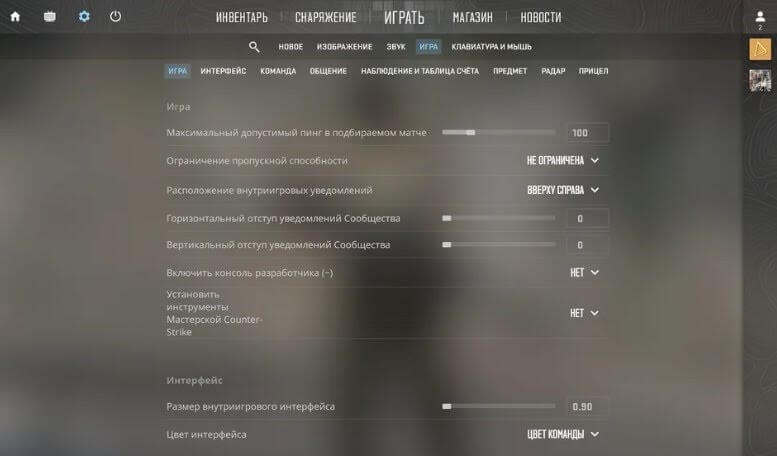
Настройки CS2 сильно зависят от конкретной сборки. То, что для одного игрока станет шагом к повышению FPS, другому обрушит качество изображения. Поэтому лучше рассматривать систему в двух сценариях.
Если компьютер слабый, главное — правильно распределить нагрузку. Для начала отключаем апскейлинг, который часто и вызывает вопрос о том, как убрать зернистость в кс 2. Затем снижаем детализацию частиц, выключаем глобальное затенение и выбираем текстуры среднего уровня. Разрешение оставляем нативное — пусть даже в 900p на небольшом мониторе. Это даст ровную картинку без растягивания и убережёт от лишней ряби.
На таком железе крайне важно не перегружать систему высоким уровнем шейдеров. Они значимо влияют на производительность, а разница между средними и высокими настройками для глаза не критична. Сглаживание оставляем включённым, иначе шум только усилится.
Если ПК мощный, можно действовать свободнее. Полное отключение апскейлинга даст максимально чистое изображение. HDR лучше выставить на число «Качество». Тени — высокие, шейдеры — средние или высокие в зависимости от запаса видеопамяти. Разрешение 1440p становится комфортным вариантом, если монитор поддерживает 165 Гц и выше. В этом режиме картинка выглядит особенно плотной.
Именно на таких системах появляется соблазн включить экспериментальные функции вроде дополнительной резкости или кастомных пост-эффектов. Но именно они нередко становятся причиной поиска того, как убрать зернистость в кс2 даже на топовом железе. Простое правило: чем меньше сторонних улучшений, тем стабильнее изображение.
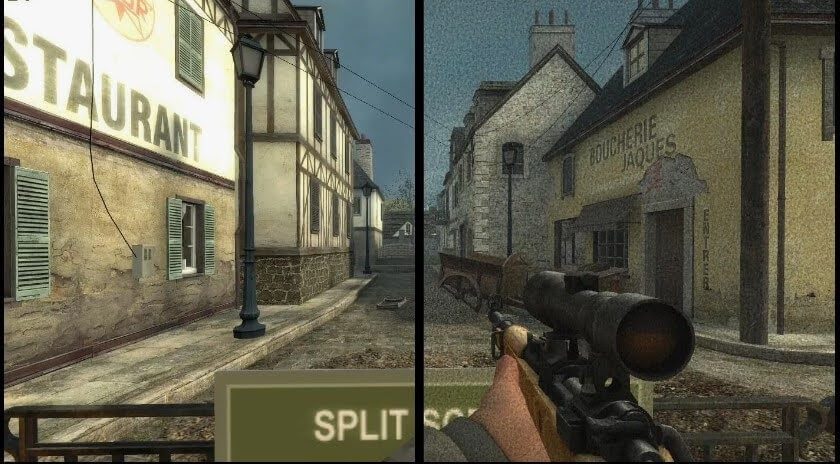
Частые ошибки игроков, из-за которых возвращается зернистость
Даже настроив систему идеально, можно снова столкнуться с зерном. И чаще всего причина — в упущенных мелочах. Самая распространённая ошибка — включённый рескейл в драйвере видеокарты. Игроки могут не замечать это месяцами, пока картинка вдруг не становится странно рыхлой.
Неправильное разрешение — ещё один виновник. Иногда игра стартует в режиме, отличном от нативного, особенно после обновлений или переустановки драйверов. Растянутые пиксели на экране создают ощущение, будто всё покрыто цифровым шумом.
Использование формата 4:3 на слабых компьютерах тоже может привести к неприятным артефактам. Растягивание изображения до 16:9 усиливает зернистость и делает текстуры неровными.
Иногда игроки экспериментируют с эффектами вроде повышенной детализации травы или дополнительного просчёта теней. Эти режимы конфликтуют с общим рендером и создают те самые «пятна», которые принимают за дефект.
Вмешательство сторонних программ — ещё один риск. Оверлеи, пост-фильтры и инструменты улучшения изображения нередко добавляют дополнительный слой обработки.
FAQ: ответы на самые популярные вопросы по зернистости в CS2
Почему картинка мылит на Full HD?
Чаще всего это связано с апскейлингом или сниженным уровнем резкости. Проверьте, отключены ли FSR и RSR.
Может ли зернистость быть нормой?
Да. Некоторые элементы движка Source 2 имеют лёгкий шум по задумке разработчиков.
Что делать владельцам AMD?
Первым делом проверить драйверы: RSR часто включается по умолчанию и создаёт зерно даже при правильных настройках игры.
Зернистость появляется только в движении — это нормально?
Да, в CS2 пост-эффекты добавляют шум при резких переходах изображения. Если он слишком сильный, снижайте детализацию частиц.
Помогают ли параметры запуска?
Почти нет. В новой версии большинство старых параметров не работает, а некоторые даже вызывают нестабильность.
Можно ли избавиться от шумов полностью?
Да, если зерно не является частью визуального дизайна. В большинстве случаев правильная настройка графики помогает полностью убрать эффект.
Почему после обновлений зернистость усиливается?
Иногда патчи меняют систему рендеринга или обновляют пресеты. После обновления стоит проверить настройки и вернуть параметры вручную.